

Vorbereitung
Aufladen
Planen Sie ausreichend Zeit ein. Je nach Ladegerät kann es mehrere Stunden dauern, bis ein iPad voll aufgeladen ist.
Falls Sie iPads einzeln aufladen (ohne Koffer)
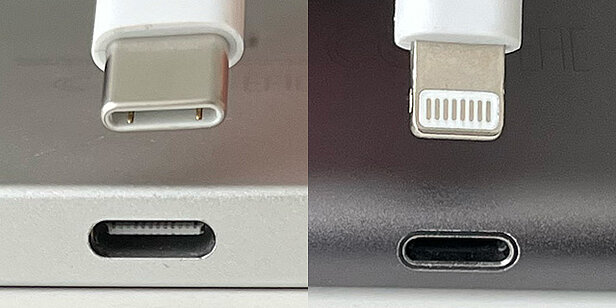
Stellen Sie sicher, dass Sie ein passendes Ladekabel verwenden. Neuere iPads haben einen USB-C-Anschluss, ältere iPads haben einen Lightning-Anschluss.
Wenn Sie mehrere iPads gleichzeitig laden möchten, können verschiedene Dinge hilfreich sein:
- entweder eine Steckdosenleiste, um mehrere Ladegeräte auf einmal anzuschließen
- oder ein USB-Mehrfach-Ladegerät (und passende Ladekabel), um mehrere iPads an einer Steckdose zu laden
- oder eine Tablet-Ladestation (und passende Ladekabel), um mehrere iPads an einer Steckdose zu laden und zentral aufzubewahren (sinnvoll bei häufigem Einsatz mehrerer iPads am gleichen Ort, deutlich günstiger als ein iPad-Koffer)
Falls Sie einen iPad-Koffer mit Ladefunktion nutzen
- Stellen/legen Sie die iPads so in den Koffer, dass der Lade-Anschluss (ein „Loch“ in der Mitte einer Schmalseite) zugänglich ist.
- Schließen Sie jedes iPad an einem Ladekabel an.
- Verbinden Sie den Koffer mit dem beiliegenden Netzkabel mit einer Steckdose.
- Manche Koffer haben einen Schalter, der eingeschaltet werden muss. Manche Koffer haben zusätzlich eine Zeitschaltuhr, die gestartet werden muss.
- Prüfen Sie, dass die iPads tatsächlich geladen werden: Werfen Sie dazu mindestens bei einem iPad einen Blick auf den Bildschirm – oben rechts im Batterie-Symbol sollte ein „Blitz“ angezeigt werden, der das Laden signalisiert.
Wenn das Aufladen nicht funktioniert
- Prüfen Sie, ob alle Geräte miteinander verbunden sind (iPad ↔ Ladegerät ↔ Steckdose).
- Prüfen Sie, ob das Ladekabel in Ordnung ist (bei häufigem Gebrauch kann das Kabel beschädigt oder einer der Stecker verbogen sein, tauschen Sie das Kabel dann aus).
- Prüfen Sie, ob die Stromzufuhr eingeschaltet ist (z. B. der Schalter einer Steckdosenleiste oder des Ladegeräts).
Apps installieren (falls nötig)
Schauen Sie rechtzeitig nach, welche App für eine Einheit benötigt wird und ob diese bereits auf den iPads installiert ist. Falls nicht, installieren Sie die App oder veranlassen Sie die Installation.
Falls Sie Apps selbst installieren können:
- Sie benötigen möglicherweise je iPad das Passwort des Apple-Accounts, der auf diesem iPad eingerichtet ist.
- Öffnen Sie den „App Store“, suchen Sie dort nach der App, die Sie installieren möchten und tippen Sie auf „Laden“ (bzw. bei einer kostenpflichtigen App auf die blaue Schaltfläche mit dem Preis).
Falls Apps von einer anderen Person oder zentralen Stelle installiert werden müssen:
- Kontaktieren Sie rechtzeitig die zuständige Person/Stelle und teilen Sie mit, welche App auf welchen iPads installiert werden soll.
Apps testen & Berechtigungen prüfen
Falls eine für die Einheit benötigte App neu installiert wurde:
- Öffnen Sie die App auf mindestens einem iPad, das später von Teilnehmenden verwendet wird, und prüfen Sie, ob sie einwandfrei funktioniert.
- Achten Sie auf Berechtigungsanfragen (z. B. Kamera, Mikrofon, Fotos). Diese müssen einmalig bestätigt werden, sofern sie für den geplanten Einsatz erforderlich sind. Häufig erscheinen Berechtigungsanfragen erst bei der ersten Nutzung einer Funktion (z. B. beim Zugriff auf die Kamera). Die Berechtigungen können bei Bedarf auch von den Teilnehmenden beim ersten Einsatz erteilt werden – hilfreich ist jedoch ein kurzer Hinweis, was zu tun ist.
Sofern Sie die App noch nicht kennen, machen Sie sich mit der Bedienung vertraut, bevor Sie sie mit Teilnehmenden einsetzen.
Nachbereitung
Ergebnisse sichern
Falls während einer Einheit Projektergebnisse (z. B. Fotos oder Videos) auf den iPads gespeichert wurden, die zu einem späteren Zeitpunkt wieder benötigt werden, sichern Sie diese möglichst systematisch (bzw. lassen Sie dies ggf. von den Teilnehmenden erledigen).
Falls die iPads von verschiedenen Personen/Teilnehmenden genutzt werden:
Die Ergebnisse sollten an einem anderen Ort gespeichert werden. Dafür gibt es – je nach Ihrer Situation vor Ort – verschiedene Möglichkeiten:
- Bei Verwendung einer Cloud oder eines Lernmanagementsystems (LMS) können Dateien möglicherweise dort hochgeladen werden.
- Falls Sie selbst über ein iPad (oder ein MacBook) verfügen, können Dateien per AirDrop übertragen werden.
- Falls Sie über einen Windows-Computer oder ein Android-Gerät verfügen, können Dateien beispielsweise per E-Mail, per LocalSend (App/Software für verschiedene Betriebssysteme) oder per https://snapdrop.net/ übertragen werden.
Falls jedes iPad fest einer Person zugeordnet ist:
Die Ergebnisse können ggf. auf dem iPad bleiben, sollten aber so benannt/abgelegt werden, dass sie zu einem späteren Zeitpunkt wiedergefunden werden.
Daten löschen
Falls die iPads von verschiedenen Personen genutzt werden, sollten darauf keine personenbezogenen Daten von Teilnehmenden verbleiben (z. B. Fotos, Videos, Sprachaufnahmen).
Löschen Sie die Daten in der entsprechenden App. Falls es in der App einen Papierkorb (bzw. einen Ordner wie „Zuletzt gelöscht“) gibt, leeren Sie diesen.
Bei manchen Apps können Daten sowohl innerhalb der App als auch (zusätzlich) in der Foto-/Videogalerie (App „Fotos“) oder der App „Dateien“ abgelegt sein. (Beispiel: Bei einer Trickfilm-App ist das Projekt mit den Einzelbildern meist innerhalb der App zu finden, Trickfilme lassen sich aber auch exportieren und sind dann als Videos z. B. in der App „Fotos“ zu finden).
Auch wenn sich Teilnehmende auf iPads an- und abmelden (manchmal bei zentral verwalteten iPads der Fall), können nach dem Abmelden dennoch Dateien auf dem iPad verbleiben, die gelöscht werden sollten.
Das Löschen von Dateien kann ggf. auch durch die Teilnehmenden erfolgen (z. B. im Rahmen einer iPad-Nutzungsroutine), dies sollten Sie jedoch regelmäßig überprüfen.