

Es gibt verschiedene Möglichkeiten, den Bildschirminhalt eines iPads auf ein anderes Gerät zu übertragen – mit oder ohne Kabel.
Per HDMI-Kabel
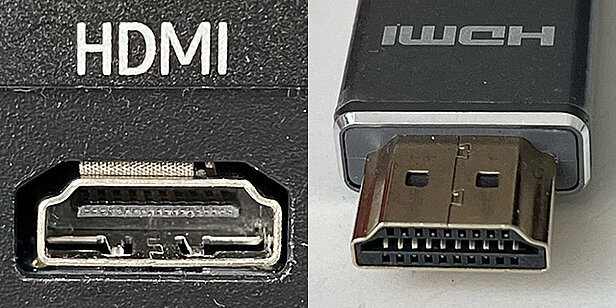
Was ist HDMI?
HDMI ist der Standard-Anschluss für Bild und Ton an Beamern, Fernsehern und Computerbildschirmen (erkennbar an dem trapezförmigen Stecker). Ein HDMI-Kabel überträgt Bild und Ton gleichzeitig.
Sie benötigen
- ein iPad
- einen Beamer, Bildschirm oder Fernseher mit HDMI-Anschluss
- ein HDMI-Kabel
- einen passenden Adapter vom iPad auf HDMI, abhängig vom Anschluss des iPads:
- bei neueren iPads mit USB-C-Anschluss (iPads ohne Home-Taste auf der Vorderseite): einen USB-C-zu-HDMI-Adapter;
- bei älteren iPads mit Lightning-Anschluss (iPads mit Home-Taste auf der Vorderseite): einen Lightning-zu-HDMI-Adapter.
Adapter sind von verschiedenen Herstellern erhältlich, manche Adapter haben einen zusätzlichen Anschluss, über den das iPad gleichzeitig aufgeladen werden kann.
Geräte verbinden
(Die Reihenfolge ist in der Regel egal.)
- Stecken Sie ein Ende des HDMI-Kabels in den Beamer/Bildschirm, das andere Ende in den iPad-Adapter. Schalten Sie den Beamer/Bildschirm ein.
- Stecken Sie den iPad-Adapter ins iPad.
Einstellungen prüfen
Normalerweise erscheint das iPad-Bild nach wenigen Sekunden automatisch auf dem Beamer/Bildschirm.
Schwarze Ränder sind normal, weil iPad und Beamer/Bildschirm unterschiedliche Bildformate haben.
Falls das Bild nicht erscheint:
- Prüfen Sie, ob alle Geräte verbunden sind und die Stecker richtig sitzen.
- Prüfen Sie, ob der Beamer/Bildschirm eingeschaltet ist und als Quelle/Source „Automatisch/Auto“ bzw. „HDMI“ ausgewählt ist. Falls das Gerät mehrere HDMI-Anschlüsse hat, schauen Sie auf die Nummer der Buchse, die Sie verwendet haben, und wählen Sie diese als Quelle aus.
- Entsperren Sie das iPad und wischen Sie vom oberen rechten Bildschirmrand ein kleines Stück nach unten. Tippen Sie auf das Symbol mit den zwei überlagerten Rechtecken, um zur „Bildschirmsynchronisierung“ zu gelangen, und wählen Sie den Beamer/Bildschirm aus.
Falls kein Ton zu hören ist:
(Der Ton kommt normalerweise automatisch aus dem angeschlossenen Bildschirm/Beamer, sofern dieser Lautsprecher hat – und natürlich auch nur, wenn Sie am iPad Inhalte mit Ton zeigen.)
- Prüfen Sie die Lautstärke am iPad und am Bildschirm/Beamer.
- Entsperren Sie das iPad und wischen Sie vom oberen rechten Bildschirmrand ein kleines Stück nach unten. Tippen Sie auf das Symbol mit dem nach oben zeigenden Dreieck und den drei Ringen darüber. Wählen Sie dann in der Liste das Gerät aus, aus dem der Ton kommen soll.
Kabellos
Sie benötigen
- ein iPad und…
- entweder: einen Beamer, Bildschirm oder Fernseher mit Apple AirPlay-Unterstützung
- oder: einen Beamer, Bildschirm oder Fernseher und zusätzlich ein Apple TV (beide Geräte per HDMI-Kabel miteinander verbunden)
So geht’s
- Schalten Sie alle Geräte ein.
- Falls Sie ein Apple TV verwenden, müssen Sie evtl. am Beamer/Bildschirm noch die entsprechende Quelle/Source auswählen.
- Entsperren Sie das iPad und wischen Sie vom oberen rechten Bildschirmrand ein kleines Stück nach unten. Tippen Sie auf das Symbol mit den zwei überlagerten Rechtecken, um zur „Bildschirmsynchronisierung“ zu gelangen, und wählen Sie das entsprechende Gerät (den Beamer/Bildschirm bzw. das Apple TV) aus.
- Falls ein AirPlay-Code abgefragt wird: Geben Sie am iPad den Code ein, der auf dem Beamer/Bildschirm angezeigt wird.
Schwarze Ränder sind normal, weil iPad und Beamer/Bildschirm unterschiedliche Bildformate haben.
Falls kein Ton zu hören ist:
(Der Ton kommt normalerweise automatisch aus dem verbundenen Bildschirm/Beamer, sofern dieser Lautsprecher hat – und natürlich auch nur, wenn Sie am iPad Inhalte mit Ton zeigen.)
- Prüfen Sie die Lautstärke am iPad und am Bildschirm/Beamer (und ggf. am Apple TV).
- Entsperren Sie das iPad und wischen Sie vom oberen rechten Bildschirmrand ein kleines Stück nach unten. Tippen Sie auf das Symbol mit dem nach oben zeigenden Dreieck und den drei Ringen darüber. Wählen Sie dann in der Liste das Gerät aus, aus dem der Ton kommen soll.