

Die meisten Android-Tablets, die 2018 oder später gekauft wurden, können ihren Bildschirminhalt auf ein anderes Gerät übertragen – meist kabellos über Chromecast, teilweise auch über Miracast oder (seltener) per Kabel über einen USB-C-zu-HDMI-Adapter.
Kabellos per Chromecast oder Miracast
Sie benötigen
- ein Android-Tablet und…
- entweder: einen Beamer, Bildschirm oder Fernseher mit Unterstützung für drahtlose Bildschirmübertragung von Android-Tablets (z. B. über Chromecast/Google Cast oder Miracast)
- oder: einen Beamer, Bildschirm oder Fernseher und zusätzlich einen entsprechenden HDMI-Adapter zum drahtlosen Anzeigen bzw. Spiegeln des Tablet-Bildschirms (z. B. Chromecast-, Google-Cast- oder Miracast-Adapter)
So geht’s
- Schalten Sie alle Geräte ein.
- Falls Sie einen HDMI-Adapter verwenden: Stellen Sie sicher, dass auch dessen Stromversorgung angeschlossen ist. Am Beamer/Bildschirm müssen Sie ggf. noch die entsprechende Quelle/Source auswählen.
- Entsperren Sie das Tablet und wischen Sie zweimal vom oberen Bildschirmrand nach unten, um die Schnelleinstellungen zu öffnen. Tippen Sie auf „Bildschirm übertragen“, „Screen Cast“, „Smart View“ oder „Bildschirm spiegeln“ (die Bezeichnung ist je nach Tablet unterschiedlich). Wählen Sie das entsprechende Gerät (den Beamer/Bildschirm bzw. den HDMI-Adapter) aus. Falls das Gerät nicht sichtbar ist, stellen Sie sicher, dass Tablet und Empfänger (Beamer/Bildschirm bzw. HDMI-Adapter) im gleichen WLAN sind.
- Bestätigen Sie die Verbindung.
Schwarze Ränder sind normal, wenn das Tablet im Hochformat ausgerichtet ist. Auch im Querformat können Ränder auftreten, wenn Tablet und Beamer/Bildschirm unterschiedliche Bildformate haben.
Falls kein Ton zu hören ist:
(Der Ton kommt normalerweise automatisch aus dem verbundenen Bildschirm/Beamer, sofern dieser Lautsprecher hat – und natürlich auch nur, wenn Sie am Tablet Inhalte mit Ton zeigen.)
Prüfen Sie die Lautstärke am Tablet und am Bildschirm/Beamer (und ggf. am HDMI-Adapter).
Per HDMI-Kabel (nur bestimmte Tablets)
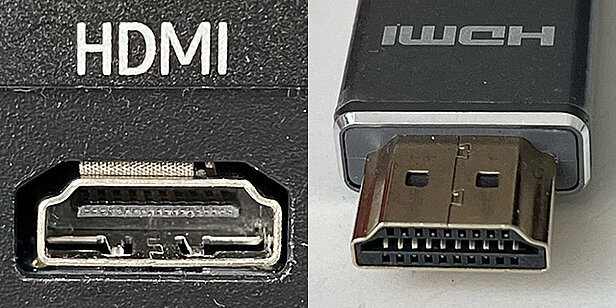
Was ist HDMI?
HDMI ist der Standard-Anschluss für Bild und Ton an Beamern, Fernsehern und Computerbildschirmen (erkennbar an dem trapezförmigen Stecker). Ein HDMI-Kabel überträgt Bild und Ton gleichzeitig.
Sie benötigen
ein Android-Tablet mit USB-C-Anschluss und Unterstützung für „DP Alt Mode“ („DisplayPort Alternate Mode“) (nicht jedes Tablet unterstützt diese Funktion – prüfen Sie dies ggf. anhand der technischen Daten Ihres Tablets oder über eine Internet-Recherche)
einen Beamer, Bildschirm oder Fernseher mit HDMI-Anschluss
ein HDMI-Kabel
einen USB-C-zu-HDMI-Adapter, der mit Ihrem Tablet kompatibel ist
Adapter sind von verschiedenen Herstellern erhältlich, manche Adapter haben einen zusätzlichen USB-C-Ladeanschluss, über den das Tablet gleichzeitig aufgeladen werden kann.
Geräte verbinden
(Die Reihenfolge ist in der Regel egal.)
- Stecken Sie ein Ende des HDMI-Kabels in den Beamer/Bildschirm, das andere Ende in den USB-C-zu-HDMI-Adapter. Schalten Sie den Beamer/Bildschirm ein.
- Stecken Sie den Adapter ins Tablet.
Einstellungen prüfen
Normalerweise erscheint das Tablet-Bild nach wenigen Sekunden automatisch auf dem Beamer/Bildschirm.
Schwarze Ränder sind normal, wenn das Tablet im Hochformat ausgerichtet ist. Auch im Querformat können Ränder auftreten, wenn Tablet und Beamer/Bildschirm unterschiedliche Bildformate haben.
Falls das Bild nicht erscheint:
- Prüfen Sie, ob alle Geräte verbunden sind und die Stecker richtig sitzen.
- Prüfen Sie, ob der Beamer/Bildschirm eingeschaltet ist und als Quelle/Source „Automatisch/Auto“ bzw. „HDMI“ ausgewählt ist. Falls das Gerät mehrere HDMI-Anschlüsse hat, schauen Sie auf die Nummer der Buchse, die Sie verwendet haben, und wählen Sie diese als Quelle aus.
- Prüfen Sie, ob Ihr Tablet wirklich die Funktion „DP Alt Mode“ unterstützt und ob Sie einen kompatiblen Adapter verwenden (siehe weiter oben).
Falls kein Ton zu hören ist:
(Der Ton kommt normalerweise automatisch aus dem angeschlossenen Bildschirm/Beamer, sofern dieser Lautsprecher hat – und natürlich auch nur, wenn Sie am Tablet Inhalte mit Ton zeigen.)
Prüfen Sie die Lautstärke am Tablet und am Bildschirm/Beamer.